

Connecter Une Souris A Un Ipad
Comment utiliser une souris sur votre iPad ?
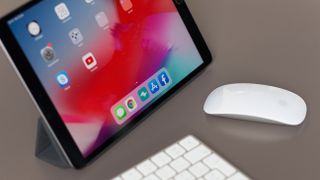
Votre tablette Apple ressemblera encore plus à un ordinateur portable lorsque vous la connecterez à une souris. Voici comment procéder.
(Image: © Shutterstock)
L'iPad d'Apple s'enorgueillit depuis longtemps d'être un outil polyvalent pour de nombreuses personnes. Il s'agit d'un écran de télévision, d'une liseuse, d'un ordinateur bureautique et de bien d'autres choses encore, en fonction des applications que vous installez.
Pour ceux d'entre vous qui souhaitent bénéficier d'un peu plus de précision que ne le permettent leurs doigts sur un écran tactile, qui aiment s'asseoir pour utiliser leur iPad ou qui ont besoin de plus d'accessibilité, iPadOS prend désormais en charge les souris.
Bien que cette capacité ait été ajoutée à une itération antérieure du système, elle avait été enterrée dans les réglages. L'option est désormais prête pour le one thousand public, et elle fonctionne brillamment.
Voici comment connecter votre souris à votre iPad ; ces étapes sont également valables pour les trackpads externes.
Quel type de souris se connecte à un iPad ?
Bien que vous puissiez connecter des souris non Bluetooth à votre iPad, vous devrez cascade cela brancher le périphérique. Si vous utilisez une souris avec un connecteur USB-C sur les derniers iPad, ce n'est pas united nations gros problème. Notez simplement que vous ne pourrez pas utiliser le port dédié cascade d'autres éléments simultanément.
Mais si votre iPad est équipé d'united nations port Lightning, vous devrez trouver un adaptateur cascade le convertir. En raison de cet inconvénient, nous vous recommandons, si possible, d'utiliser des souris Bluetooth, qui sont relativement bon marché et faciles à trouver.
Ce qu'il vous faut
- iPad exécutant iPadOS 13.4 ou une version ultérieure - c'est-à-dire tout iPad Pro, l'iPad Air 2 ou une version ultérieure, fifty'iPad 5ème génération ou une version ultérieure, ou united nations iPad mini iv ou une version ultérieure
- Une souris Bluetooth de votre choix
Si vous disposez d'une souris équipée d'un dongle, vous pouvez la connecter à votre iPad en la branchant simplement.
Comme indiqué précédemment, les souris USB-A nécessitent un dongle à utiliser avec un port USB-C ou Lightning, en fonction de votre iPad. Les souris USB-C fonctionneront sur les iPad récents sans dongle.
Une fois votre dongle branché, allumez votre souris et vous devriez voir le curseur apparaître à 50'écran.
Cela peut sembler évident, mais vérifiez toujours que votre souris Bluetooth est alimentée. Vous devrez également mettre la souris en style d'appairage/découverte.
Chaque fabricant et chaque modèle de souris possède sa propre variation de ce type de mode, alors n'oubliez pas de consulter votre manuel pour savoir annotate activer le mode de couplage. Dans le cadre de ce guide, nous utiliserons la souris Logitech MX Master 3.
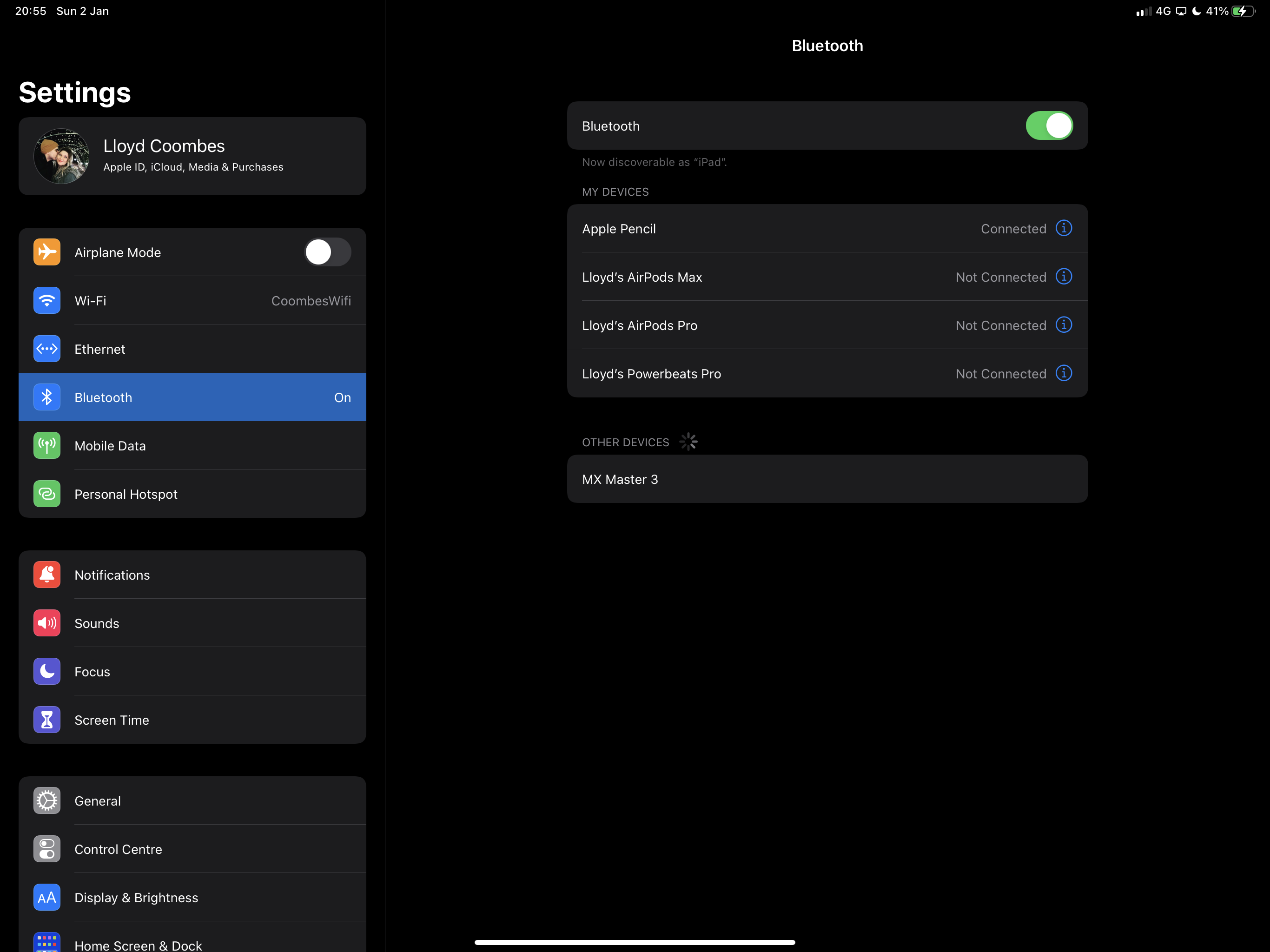
Une fois que vous avez achevé cette étape, vous serez prêt à commencer l'appairage.
- Ouvrez l'application Réglages sur votre iPad, et allez dans la section Bluetooth.
- Si votre appareil est prêt à être couplé, il devrait apparaître dans la section "Autres appareils". Il faut quelques secondes pour que votre appareil apparaisse. S'il n'apparaît pas, essayez d'éteindre la souris, puis de la rallumer, avant de revenir en way de couplage.
- Une fois que votre appareil apparaît, appuyez dessus pour commencer le jumelage. En fonction de votre souris, vous pouvez être invité à confirmer un code. La souris Magic Mouse et le Magic Trackpad d'Apple requièrent le lawmaking "0000", mais en général, toutes les options tierces ont des codes indiqués dans leur documentation d'assistance. D'autres se coupleront instantanément.
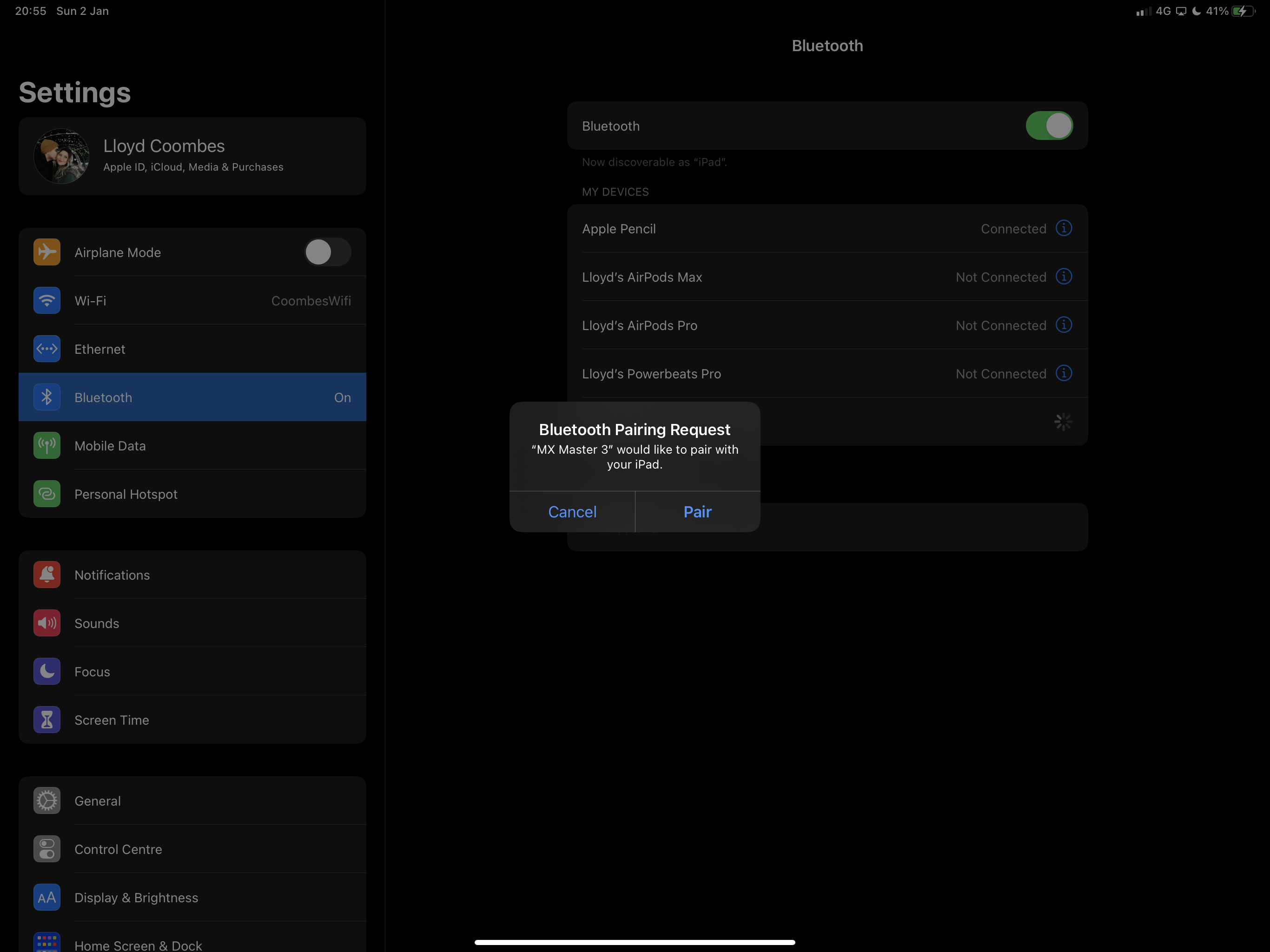
- Une fois qu'elle est connectée, vous devriez voir un petit curseur circulaire sur l'écran de votre iPad. Vous pouvez maintenant naviguer sur fifty'iPad à l'aide de votre souris.
Votre souris Bluetooth affecte la connexion - que faire ?
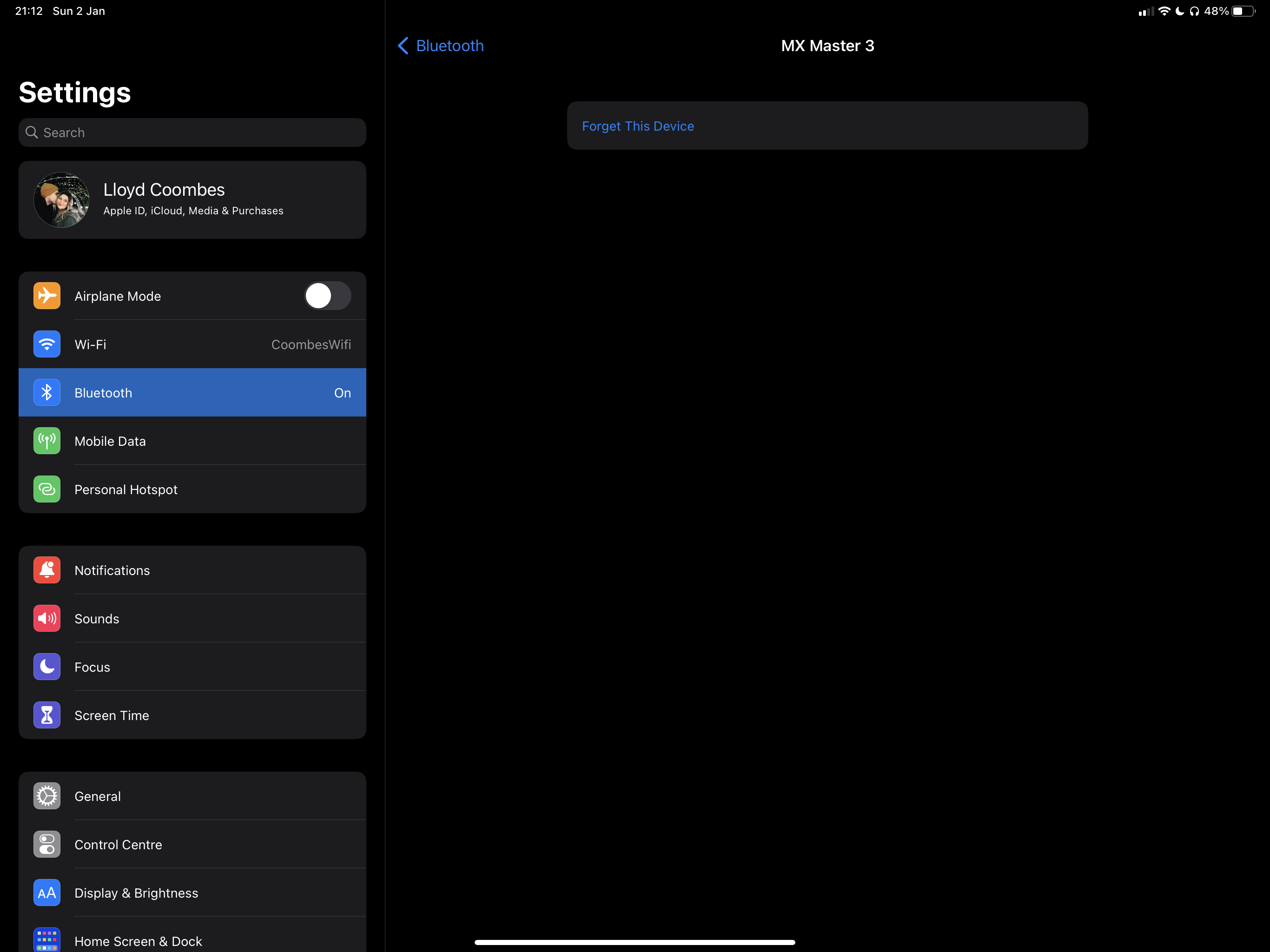
iPadOS peut émettre un avertissement indiquant que votre souris affecte la connectivité Wi-Fi et Bluetooth. Cela signifie souvent que vous avez trop de périphériques Bluetooth connectés. Appuyez simplement sur l'icône "i" à côté d'un périphérique que vous n'utilisez pas, puis appuyez sur "Oublier" pour le supprimer.
Utilisez cette même méthode pour retirer la souris de votre iPad.
Maintenant que la souris de votre iPad est connectée, vous pouvez modifier la fonction de chaque bouton dans le carte de 50'iPad.
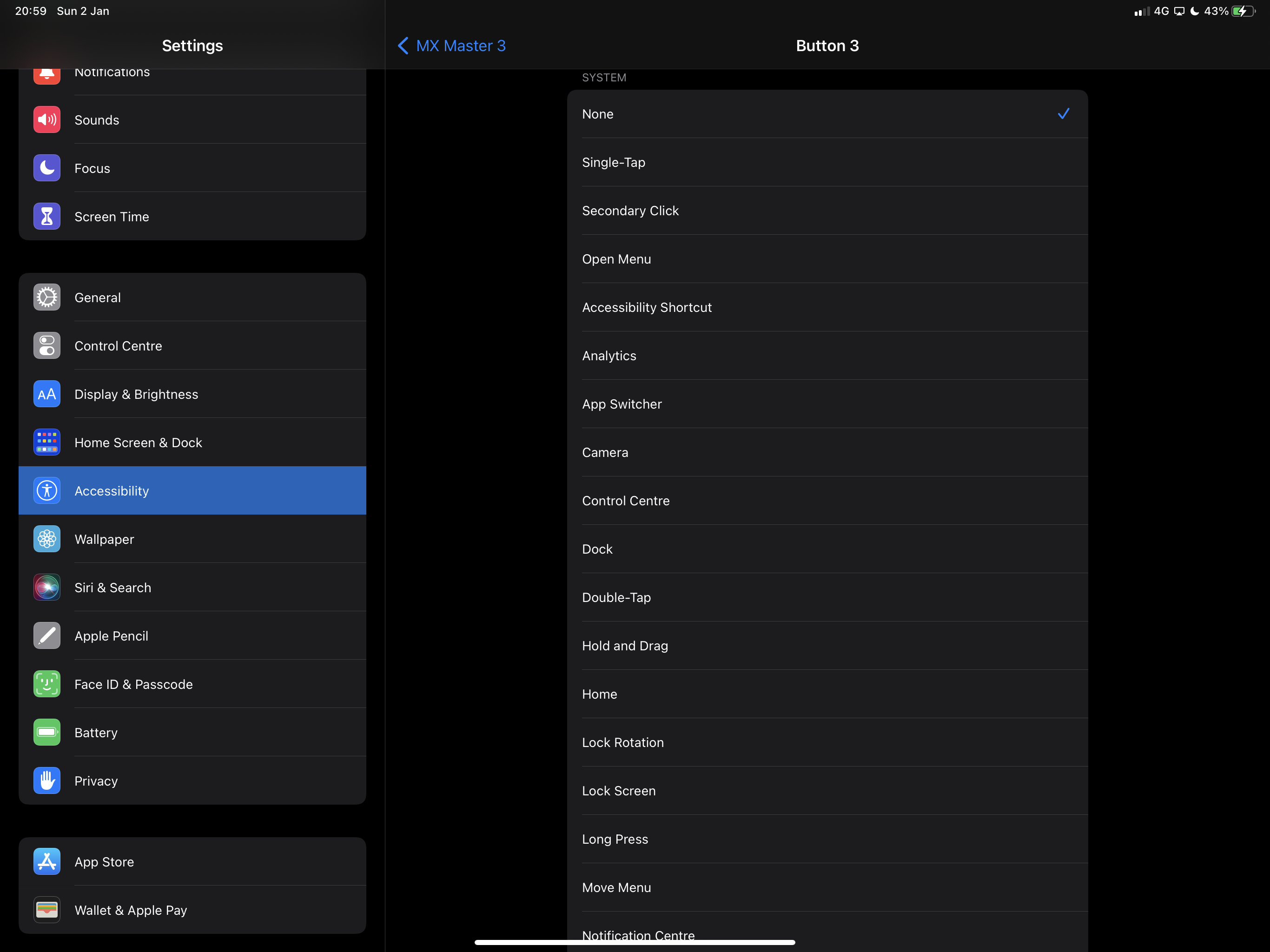
- Ouvrez l'awarding Réglages sur votre iPad.
- Appuyez sur Accessibilité dans la barre latérale, puis sur Toucher.
- Faites basculer AssistiveTouch en vert (activé) si ce due north'est pas déjà le cas, puis touchez "Appareils".
- Identifiez votre souris, puis "Personnaliser les boutons supplémentaires". En fonction de votre souris, vous disposerez d'united nations nombre variable de boutons personnalisables.
- Une fois que vous avez sélectionné un bouton, vous pouvez choisir 50'activity qui sera déclenchée lorsqu'il sera pressé. Les options incluent un clic standard, un double tapotement, ainsi que de nombreuses autres options.
- Une fois que vous avez défini fifty'activeness de chaque bouton, vous pouvez toucher le nom de la souris en haut de l'écran pour revenir au menu des paramètres.
Si le défilement ou la vitesse de suivi ne vous convient pas, vous pouvez les paramétrer dans un carte séparé.
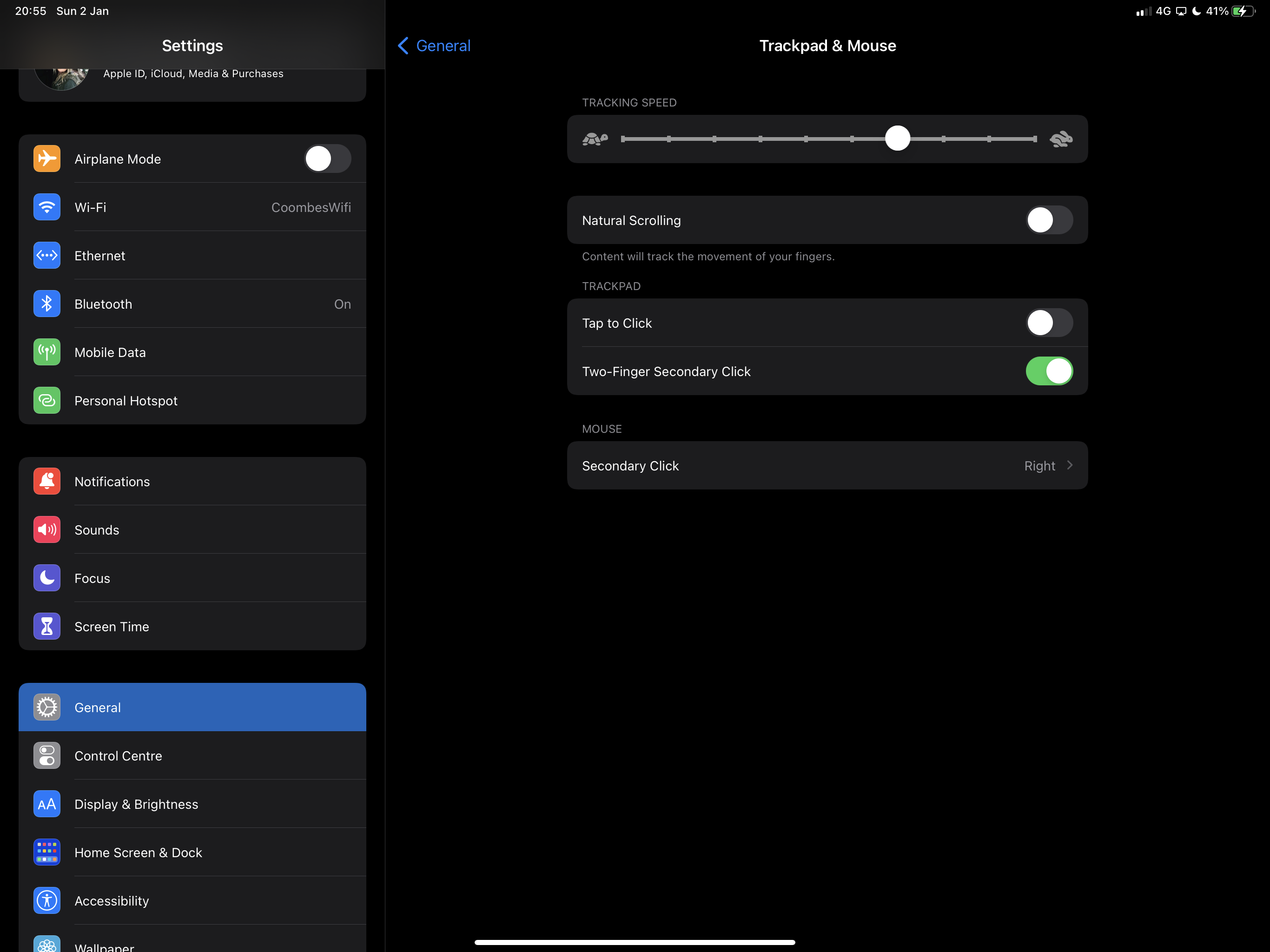
- Ouvrez 50'application Réglages sur votre iPad.
- Appuyez sur Général dans la barre latérale, puis sur Pavé tactile et souris.
- Vous pouvez y modifier la vitesse de suivi pour une meilleure réactivité, et activer ou désactiver le "défilement naturel".
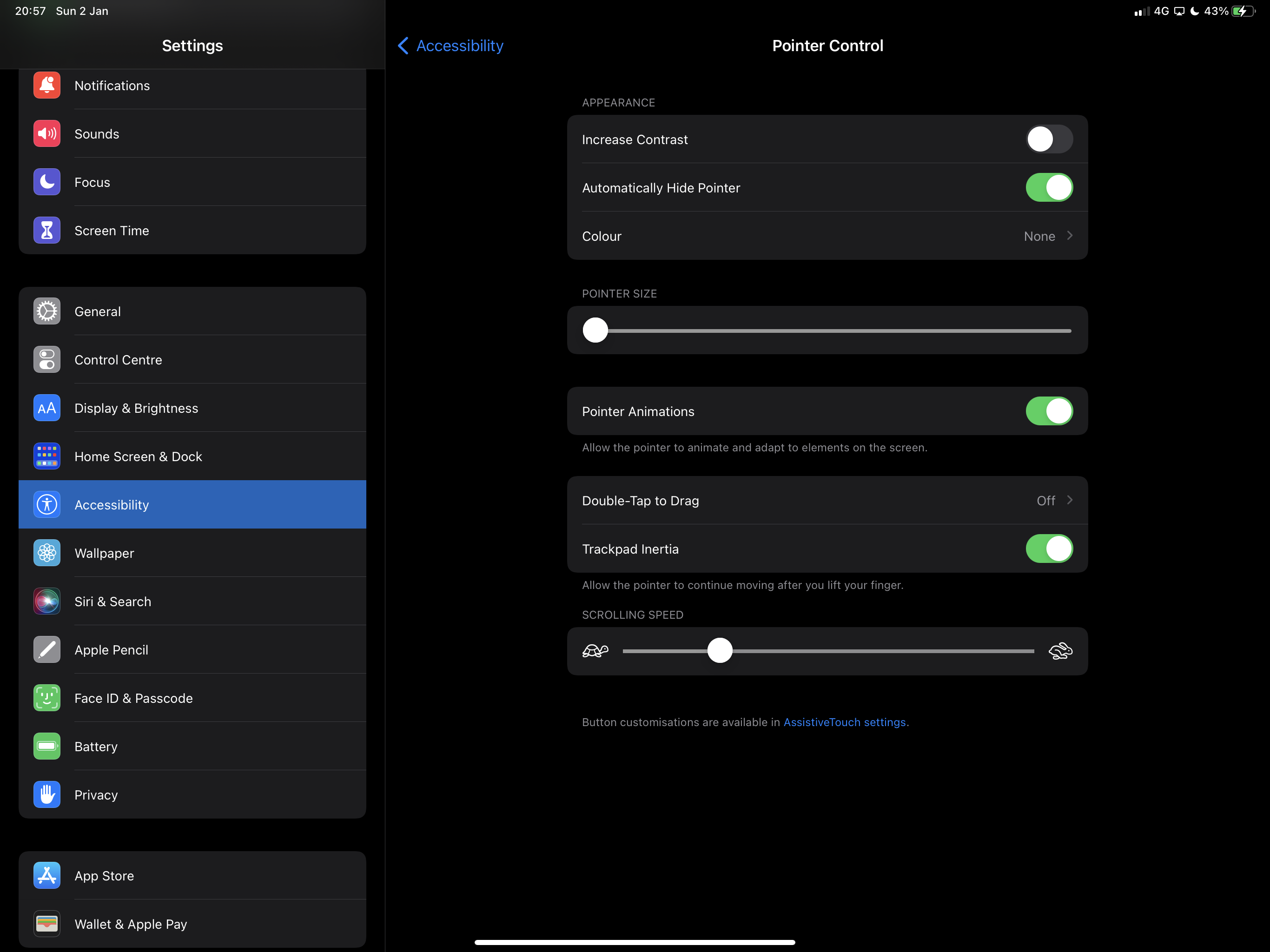
Il est possible de personnaliser l'apparence du curseur de votre souris, en modifiant sa taille et sa couleur.
- Ouvrez l'application Réglages sur votre iPad.
- Appuyez sur Accessibilité dans la barre latérale, puis sur Contrôle du pointeur.
- Ici, vous pouvez utiliser le curseur cascade augmenter (ou diminuer) la taille du pointeur, augmenter la vitesse de défilement et modifier la couleur. Vous pouvez également augmenter le contraste du curseur afin qu'il se détache mieux de l'arrière-plan.
- Vous pouvez également choisir de masquer le curseur (ou le pointeur) lorsqu'il n'est pas utilisé.
- Meilleures souris sans fil : ne vous encombrez plus de câbles
- Meilleure souris gamer : 10 modèles précis et rapides pour rendre vos parties vidéoludiques plus agréables
- Meilleurs tapis de souris gaming : les modèles indispensables cascade jouer avec le plus grand confort

Connecter Une Souris A Un Ipad,
Source: https://global.techradar.com/fr-fr/how-to/comment-utiliser-une-souris-sur-votre-ipad
Posted by: crankareption.blogspot.com
0 Response to "Connecter Une Souris A Un Ipad"
Post a Comment